
Waar zit de harde schijf in een laptop? Zo vind je hem
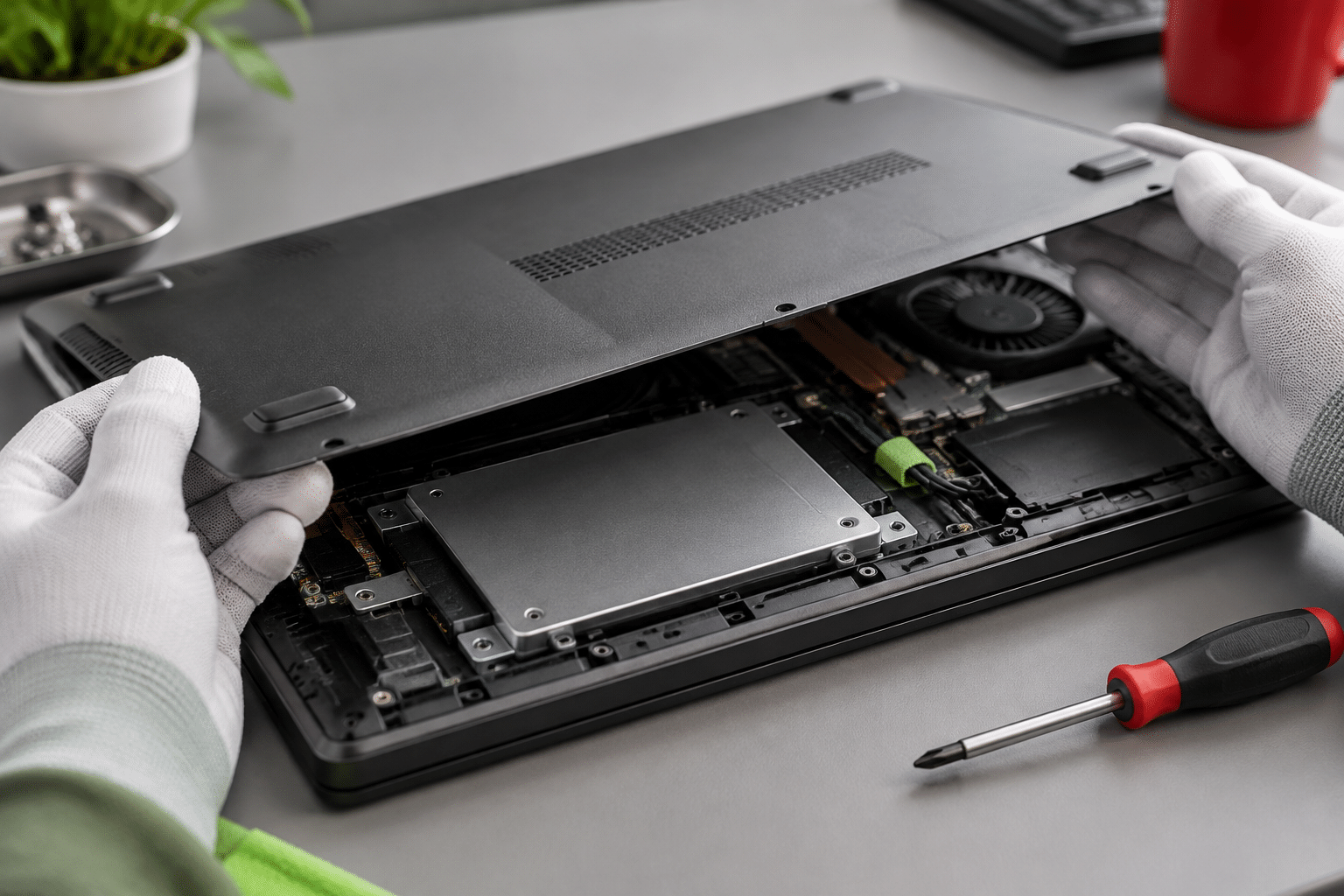
Zoek je de harde schijf in je laptop, dan vind je die meestal onder de bodemplaat, verstopt achter een klepje of schroeven. Bij veel laptops is dat tegenwoordig geen HDD meer, maar een SSD. Hieronder lees je waar je moet kijken en wat dit betekent als je een laptop wilt uitbreiden of een refurbished model overweegt.
Kort samengevat
- De opslag van een laptop zit meestal onder de onderplaat, soms achter een apart klepje.
- De precieze locatie verschilt per merk en model, denk aan zakelijke series zoals HP EliteBook of Dell Latitude.
- Je controleert eenvoudig via Windows of je een HDD of een SSD hebt, zonder de laptop open te maken.
- Zelf schroeven kan de garantie beïnvloeden, bij IT Gigant kies je de opslag al bij bestelling.
- Bij een refurbished laptop is de opslag technisch altijd volledig getest en data van de vorige gebruiker verwijderd volgens de blancco-norm.
In dit artikel
Waar zit de harde schijf in een laptop precies?
Bij de meeste laptops zit de harde schijf of SSD aan de onderkant van het toestel. Vaak draai je de laptop om en zie je een aparte luik of klepje, afgesloten met een of twee schroefjes. Bij andere modellen moet je de hele bodemplaat verwijderen om bij de opslag te komen.
De exacte locatie verschilt per merk en model. Een zakelijke laptop zoals de Dell Latitude laptops is vaak zo gebouwd dat je de SSD relatief eenvoudig bereikt. Bij een HP EliteBook zit de opslag soms dieper verstopt, onder het toetsenbord of achter meerdere onderdelen.
Heb je geen idee wat je aantreft als je de bodemplaat losschroeft? Doe het dan liever niet zomaar. Verkeerd schroeven kan onderdelen beschadigen en bij een nieuw toestel kan dit zelfs de garantie van je laptop aantasten.
Hoe zie je of je laptop een HDD of een SSD heeft?
Een HDD, oftewel harde schijf, werkt met een draaiende schijf en een leeskop die daarover beweegt. Dat maakt een HDD relatief traag en gevoelig voor schokken. Een SSD, oftewel solid state drive, heeft geen bewegende onderdelen en leest data direct uit geheugenchips. Daardoor werkt een SSD merkbaar sneller.
Je hoeft je laptop niet open te maken om dit te weten. Open Windows, ga naar systeeminformatie of schijfbeheer en zoek op het type opslag. Staat er SSD bij je schijfmodel, dan heb je een snelle opslag. Staat er HDD, dan draait je laptop nog op de oudere techniek.
In de praktijk zie je dit verschil vaak terug bij oudere kantoorlaptops. Veel zakelijke modellen die IT Gigant refurbisht, zijn inmiddels standaard voorzien van een SSD. Dat is ook precies waarom een refurbished laptop met SSD vaak sneller aanvoelt dan je zou verwachten van een gebruikt toestel.
Kun je de harde schijf zelf vervangen of uitbreiden?
Bij veel laptops is het technisch mogelijk om de opslag te vervangen of uit te breiden. Je verwijdert de oude schijf, plaatst een nieuwe SSD en installeert vervolgens het besturingssysteem opnieuw. Klinkt eenvoudig, maar niet elk model gaat even makkelijk open. Sommige laptops hebben speciale schroeven of verborgen clips, waardoor je zonder ervaring sneller iets beschadigt dan je lief is.
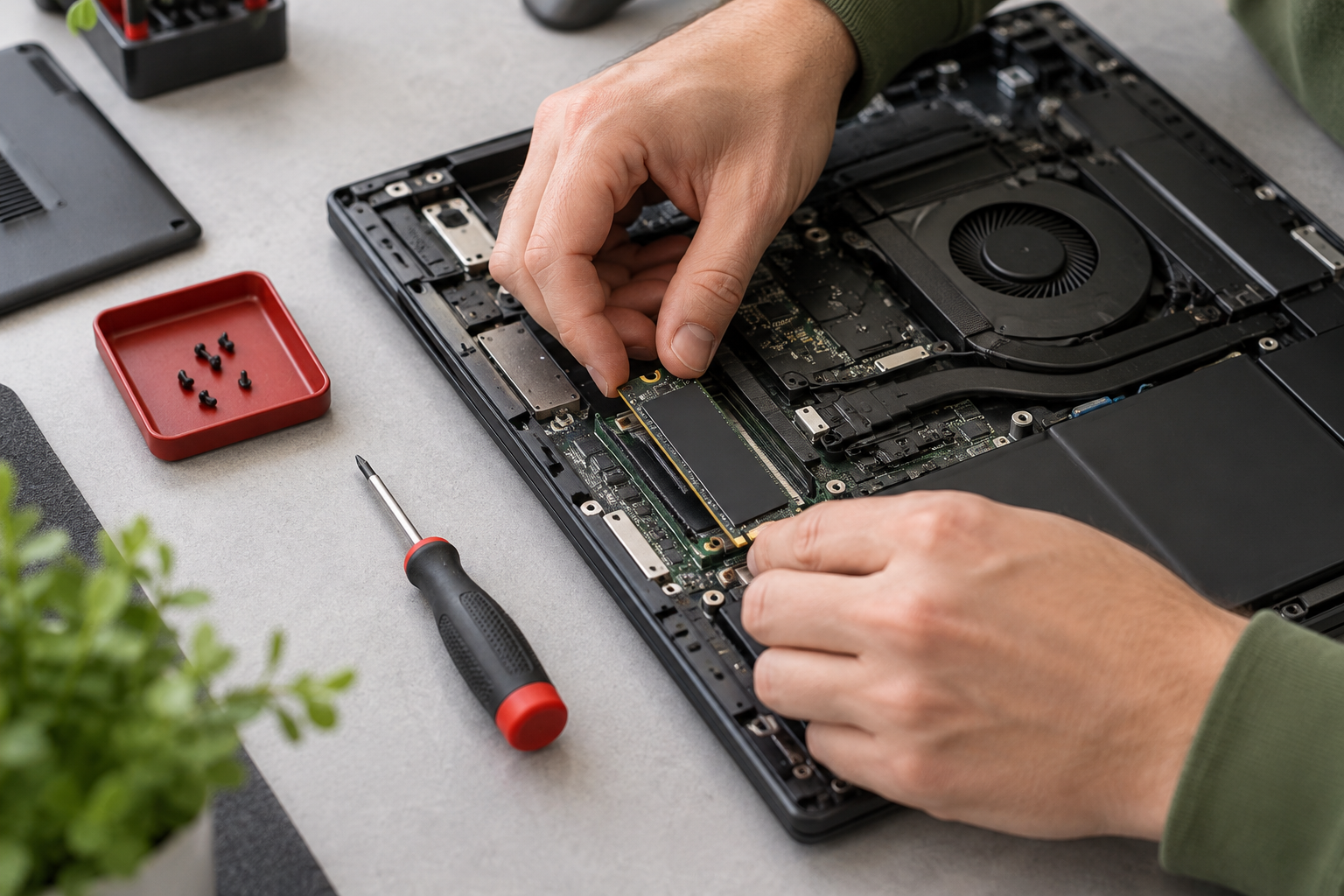
Daar komt bij: als je een nieuw toestel zelf openschroeft, kan dat de garantie beïnvloeden. Veel fabrikanten zien dit als eigen ingrijpen in het apparaat, waardoor je aanspraak op garantie vervalt. Dat is zonde als er iets misgaat dat niets met de opslag te maken heeft.
Daarom kiezen veel klanten voor het alternatief. Bij IT Gigant bepaal je de opslagcapaciteit al bij bestelling. Je kiest zelf hoeveel ruimte je nodig hebt, wij zorgen voor de juiste opslagcapaciteit bij bestelling. Zo hoef je zelf niet te schroeven en behoud je de standaard garantie.
Wat gebeurt er met de harde schijf bij een refurbished laptop?
Bij IT Gigant wordt elke harde schijf of SSD getest als onderdeel van de uitgebreide checklist. Dat betekent dat we controleren of de opslag goed functioneert, voordat een laptop in de verkoop gaat. Meer over deze werkwijze lees je bij de uitgebreide checklist van it Gigant.
Daarnaast wordt alle data van de vorige gebruiker altijd verwijderd volgens de Blancco-norm, een internationaal erkende standaard voor veilige dataverwijdering. Je start dus met een schone schijf, zonder bestanden of instellingen van de vorige eigenaar.
Belangrijk om te weten: technisch is de opslag van een refurbished laptop altijd volledig in orde. De buitenkant kan gebruikssporen tonen, zoals een krasje op de behuizing, maar dat zegt niets over de werking van de schijf zelf. Benieuwd wat refurbished precies betekent? Lees wat refurbished precies inhoudt en hoe dat verschilt van tweedehands.
Waarom is een SSD vaak een logische keuze bij een laptop?
Het verschil tussen een HDD en een SSD merk je vooral in snelheid. Een laptop met SSD start sneller op, opent programma’s sneller en laadt bestanden merkbaar vlotter. Voor dagelijks gebruik, van mailen tot documenten openen, scheelt dit flink in wachttijd.
Bij IT Gigant kun je kiezen voor meer opslagruimte, tot en met 4 TB, afhankelijk van het model dat je uitkiest. Zo stem je de opslag af op wat je echt nodig hebt, zonder achteraf tegen een vol geheugen aan te lopen.
Herken je dit? Je werkt nog dagelijks met een oudere laptop die met een HDD traag opstart en bij elk programma hapert. Dan is overstappen naar een snellere laptop vaak een logische stap. Bekijk in dat geval ons ons laptop aanbod met refurbished modellen die standaard een SSD hebben.
Veelgestelde vragen
Weegt een laptop met SSD anders dan een laptop met HDD?
Nee, het gewichtsverschil is minimaal. Een SSD heeft geen bewegende onderdelen en is vaak zelfs iets lichter, maar dit merk je in de praktijk nauwelijks.
Kun je bij IT Gigant zelf de opslag van je laptop laten uitbreiden?
Ja, bij veel modellen kun je bij het bestellen kiezen voor meer intern geheugen of een grotere SSD, afhankelijk van het product. Dit staat duidelijk bij de productopties.
Blijft je garantie geldig als je zelf de harde schijf vervangt?
Dit kan de garantie beïnvloeden. Kies daarom liever voor een uitbreiding bij bestelling, dan blijft de standaard garantie op refurbished apparatuur gewoon van toepassing.
Twijfel je nog tussen zelf schroeven of meteen de juiste opslag kiezen? Bekijk de Dell Latitude 5320 met SSD en zie direct welke opslagopties beschikbaar zijn.