
Downloads kwijt op je laptop? Zo vind je ze terug
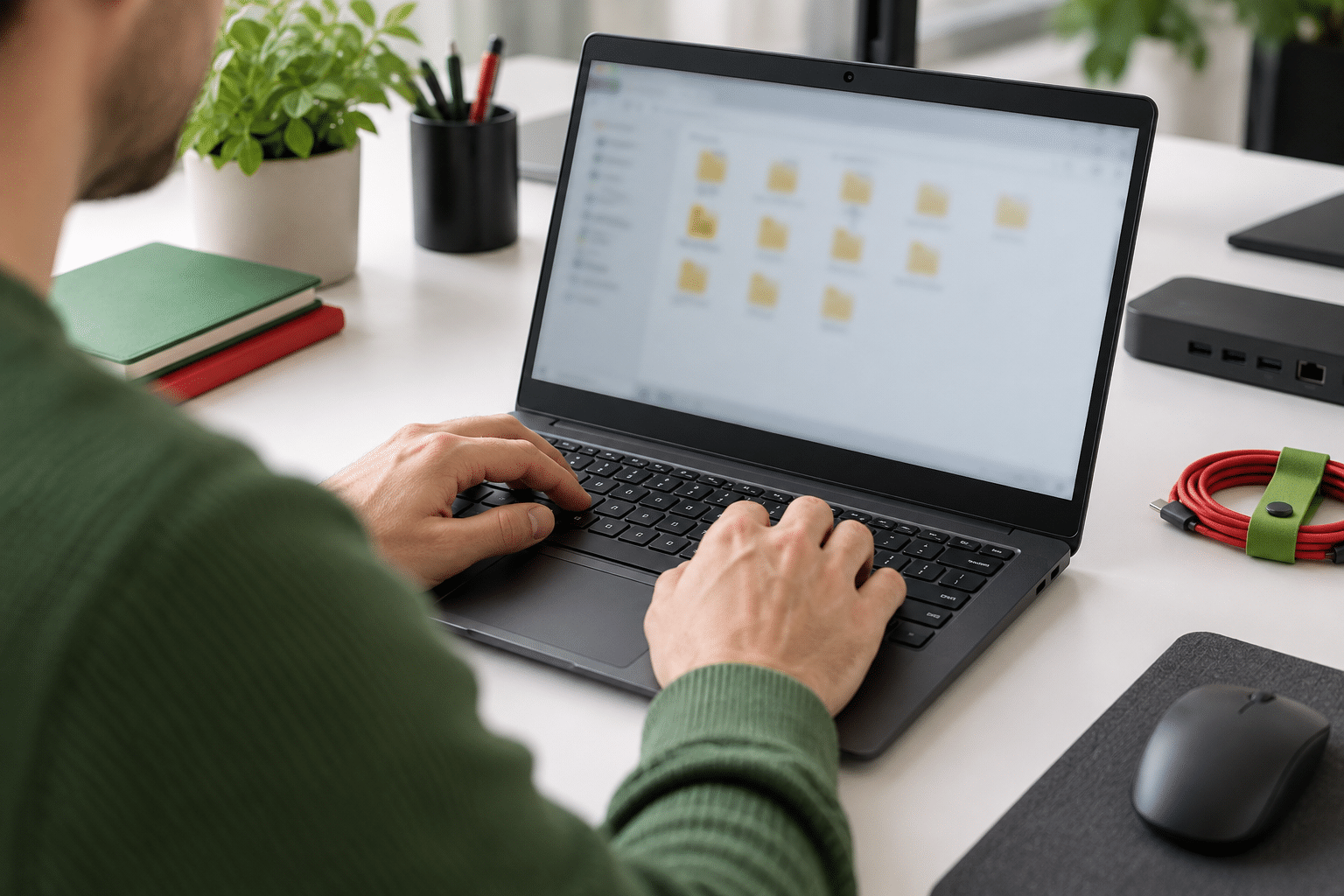
Je zoekt een download die er gister nog was, en nu lijkt hij spoorloos. Meestal staat het bestand nog gewoon op je laptop, alleen niet waar je het verwacht. Dit artikel laat zien waar Windows downloads bewaart en hoe je ze snel terugvindt, ook na een overstap naar een andere laptop of pc.
Kort samengevat
- Windows slaat downloads standaard op in de map downloads, bereikbaar via de verkenner.
- Na een overstap naar een nieuwe laptop komen oude bestanden niet automatisch mee.
- De zoekfunctie in de verkenner of taakbalk vindt bestanden snel op naam, type of datum.
- Een volle downloadmap kan een laptop trager maken, dus opruimen loont.
- Bij een refurbished laptop of pc kies je zelf het besturingssysteem en eventueel meer opslag.
In dit artikel
Waar vind je je downloads terug in Windows?
Windows maakt standaard een map aan met de naam downloads. Daar komt alles terecht wat je via een browser opslaat, van een factuur tot een foto of installatiebestand. Je opent die map via de verkenner, links in het menu onder “Deze pc”.
Stel je downloadt een factuur voor je administratie en sluit daarna meteen je browser. Een dag later weet je niet meer waar het bestand staat. In negen van de tien gevallen staat het gewoon in de map downloads, ook al voelde het alsof het bestand nergens te vinden was.
Windows 10 en Windows 11 tonen die map allebei op dezelfde plek, maar de weergave verschilt licht. In Windows 11 zie je afbeeldingen vaak als voorbeeld, in Windows 10 staat alles standaard als lijst. Verwarrend als je net overstapt, maar de locatie van je downloads bestanden zoeken verandert niet.
Waarom lijken downloads soms verdwenen na een nieuwe laptop?
Herkenbaar: je stapt over van een oude laptop naar een nette, refurbished laptop en verwacht dat alles er gewoon staat. Dat is niet zo. Een nieuwe laptop start met een lege downloadmap, want bestanden van je oude toestel komen nooit automatisch mee.
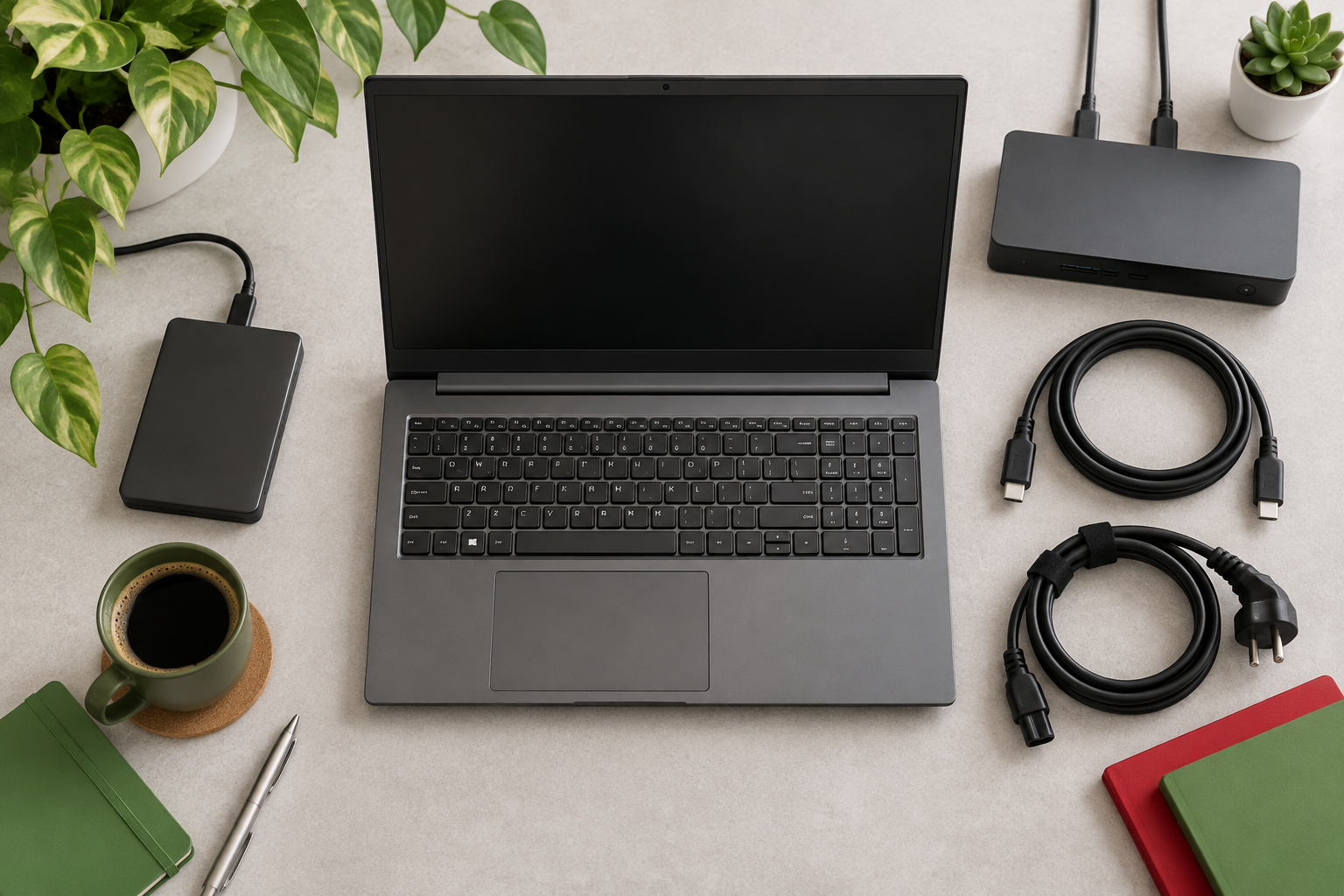
Wil je oude downloads terugvinden op je nieuwe laptop? Dan moet je ze eerst overzetten, bijvoorbeeld via een externe schijf, een cloudopslag of een overdrachtskabel. Zonder die stap lijkt het alsof je bestanden kwijt zijn, terwijl ze gewoon nog op het oude toestel staan.
Bij IT Gigant kies je zelf het besturingssysteem op het moment van bestellen. Dat betekent dat de standaardinstellingen van je refurbished laptop afhankelijk zijn van die keuze. Ga je voor Windows 10, dan ziet de downloadmap er net iets anders uit dan bij Windows 11. Dat is geen fout, het is gewoon een andere versie met een andere indeling.
Hoe zoek je gericht naar een gedownload bestand?
Weet je niet meer in welke map een bestand staat? Gebruik dan de zoekfunctie in de verkenner, rechtsboven in het venster. Typ een deel van de bestandsnaam en Windows toont alle treffers, ook buiten de downloadmap.
Werkt dat niet meteen, gebruik dan de zoekbalk op de taakbalk, onderaan je scherm. Die doorzoekt je hele laptop, inclusief documenten, afbeeldingen en downloads bij elkaar.
Een praktisch stappenplan als je nog weet wat voor bestand het was:
- Open de verkenner en ga naar “Deze pc”.
- Typ een trefwoord uit de bestandsnaam in het zoekvak.
- Filter op bestandstype, bijvoorbeeld pdf of afbeelding, via de zoekopties.
- Sorteer op datum als je nog weet wanneer je het bestand downloadde.
Een veelgemaakte fout: zoeken op de verkeerde schijf. Heb je een laptop met twee schijven, bijvoorbeeld een systeemschijf en een losse opslagschijf, dan kan Windows standaard slechts één ervan doorzoeken. Controleer dus of je op “Deze pc” zoekt in plaats van in één specifieke map.
Wat doe je als je downloadmap de opslag vult?
Een downloadmap die jarenlang ongemoeid blijft, groeit ongemerkt. Installatiebestanden, oude pdf’s en dubbele foto’s stapelen zich op. Dat kost opslagruimte en kan een laptop merkbaar trager maken, zeker bij een kleinere SSD.
Ruim regelmatig op zonder blind te verwijderen. Sorteer de map op grootte, zo zie je meteen welke bestanden de meeste ruimte innemen. Verwijder installatiebestanden die je al gebruikt hebt en verplaats documenten die je wilt bewaren naar een vaste map, zoals documenten of een projectmap.
Heb je structureel weinig ruimte? Dan is de opslag van je toestel waarschijnlijk aan de krappe kant. Bij IT Gigant kun je bij sommige modellen kiezen voor een laptop met grotere SSD, afhankelijk van het product. Twijfel je welke opslag bij jouw gebruik past, lees dan meer over het kiezen van de juiste harde schijf. Wie liever niet te veel uitgeeft aan extra opslag, vindt in dit artikel over slim besparen op opslag praktische uitgangspunten.
Hoe richt je downloads handig in op een refurbished laptop of pc?
Bij aankoop van een refurbished laptop of pc kies je zelf het besturingssysteem. Bij vrijwel alle modellen is Windows 10 beschikbaar, bij sommige ook Windows 11, afhankelijk van de hardware. De kosten voor installatie staan altijd duidelijk op de productpagina bij de productopties, dus je weet vooraf waar je aan toe bent.
Werk je liever met het nieuwste besturingssysteem? Bekijk dan het aanbod Windows 11-laptops en check of jouw gewenste model geschikt is. Zoek je specifiek een zakelijk model met goede prestaties, dan is het de moeite waard om ook even te kijken bij zakelijke laptops kopen.
Een concreet advies: begin met een opgeruimde downloadmap vanaf dag één. Maak losse mappen aan voor werk, administratie en privébestanden, en verplaats downloads daar meteen naartoe. Zo voorkom je dat je over een paar maanden weer het gevoel hebt dat je bestanden zoekgeraakt zijn.
Veelgestelde vragen
Kun je de downloadlocatie in Windows aanpassen?
Ja, je kunt in de browserinstellingen zelf een andere map aanwijzen voor nieuwe downloads. Handig als je bestanden liever direct in een projectmap of op een externe schijf wilt opslaan.
Wat gebeurt er met downloads als je je browsegeschiedenis wist?
Het wissen van je browsegeschiedenis verwijdert alleen de lijst met downloadlinks. De bestanden zelf blijven gewoon in je downloadmap staan, tenzij je ze apart verwijdert.
Hoe weet je of een download veilig is om te verwijderen?
Controleer of je het bestand al hebt gebruikt of ergens anders hebt opgeslagen. Twijfel je over een onbekend bestand, open het dan niet en verwijder het direct.
Een overzichtelijke downloadmap scheelt gedoe, zeker op een nieuwe laptop. Wil je direct starten met een opgeruimd systeem en het nieuwste besturingssysteem? Bekijk dan een Windows 11-laptop en bekijk assortiment voor het model dat bij jouw gebruik past.